¶ Menyvalg
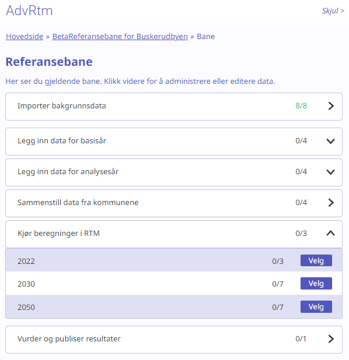
Figuren under viser plassering av arbeidsoperasjoner for RTM-operatøren i et ADV-prosjekt under «Kjør beregninger i RTM». Man velger først basisåret (i dette eksemplet 2022), deretter de ulike analyseårene (i dette eksemplet 2030 og 2050).
¶ Basisår
I basisår er det tre operasjoner som skal gjennomføres. Den første operasjonen «veiledning om RTM» må bare godkjennes, mens de to påfølgende innebærer faktiske oppgaver.
¶ Kontroller / lås data og generer filer til RTM
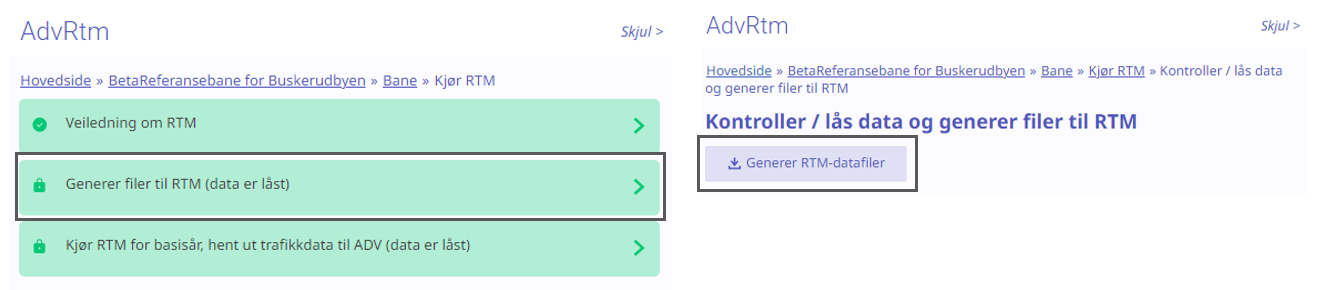
Gå inn i «Generer filer til RTM» og trykk på «Generer RTM-datafiler». ADV vil da eksportere sdat-filer samt «merkalib» i dbf og txt-format. Cube-RTM benytter dbf, mens .txt-formatet leses av RTM23+.
¶ Kjør RTM for basisår og hent ut trafikkdata til ADV
Neste skritt er å kjøre RTM-modellen med de eksporterte datafilene. Etter at modellen har kjørt gjennom laster man opp en rekke filer til ADV under «Kjør RTM for basisår, hent ut trafikkdata til ADV».
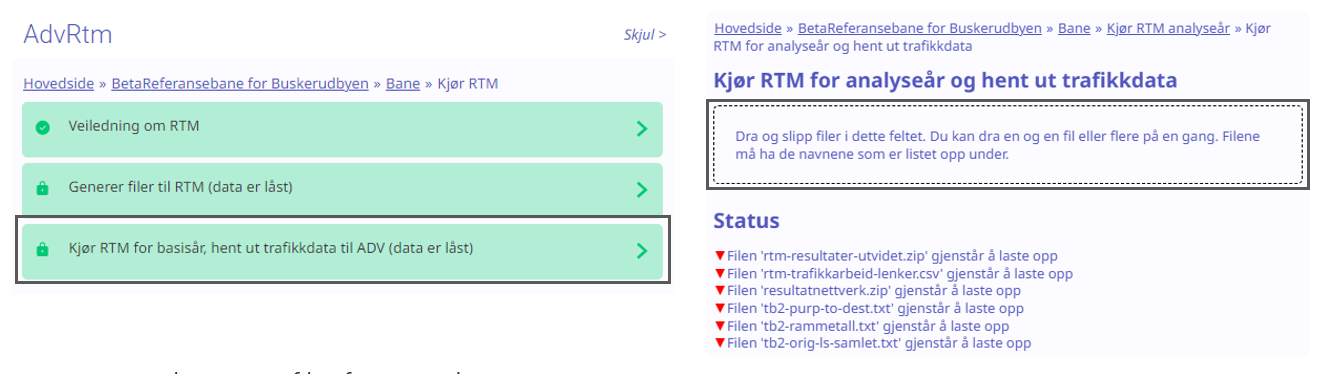
Filene dras over i det markerte feltet for opplastning og er som følger:
Rtm-trafikkarbeid-lenker.csv: Krever at man har kjørt Bymiljøapplikasjonen. Etter kjøring finner man filen «Bymiljø_bil_[senariokode].csv» i resultatmappen til bymiljøapplikasjonen (ligger under «bymiljo» i resultatmappen til aktuelt RTM-scenario». Man må endre navn til «Rtm-trafikkarbeid-lenker.csv» før opplasting.
Resultatnettverk.zip: «resultatnettverk.zip» skal bestå av tre filer som ligger i resultatkatalogen for senarioet. Filene «Resultatnettverk_[senariokode].DBF», «Resultatnettverk_[senariokode].shp» og «Resultatnettverk_[senariokode].shx» må døpes om slik at de heter «resultatnettverk.xxx» (med liten r) før de zippes og kan lastes opp.
Tb2-purp-to-dest.txt/Tb2-rammetall.txt/Tb2-orig-ls-samlet.txt: Filene «tb2-orig-ls-samlet.txt», «tb2-rammetall.txt» og «tb2-purp-to-dest.txt». Filene ligger under stien: «temp/RTM/Tramod/resultat/[senariokode]/0»
¶ Analyseår
Vi gjennomgår nå de ulike operasjonene i analyseåret inndelt etter de tre stegene vist i Figur 5‑1.
¶ Runde 1 ADV til RTM (I)
Gå til «fordel vekst på grunnkretser med ledig kapasitet» og trykk på knappen «fordel vekst». ADV vil da fordele veksten i befolkning og arbeidsplasser basert på kapasitet. Figur 5 viser et eksempel på resultatlinjen som dukker opp når man trykker på knappen. Dette vil være gult når beregningen kjøres, grønt når den har gått gjennom og rød dersom den har stoppet med feil. Vent på grønn farge og «success».
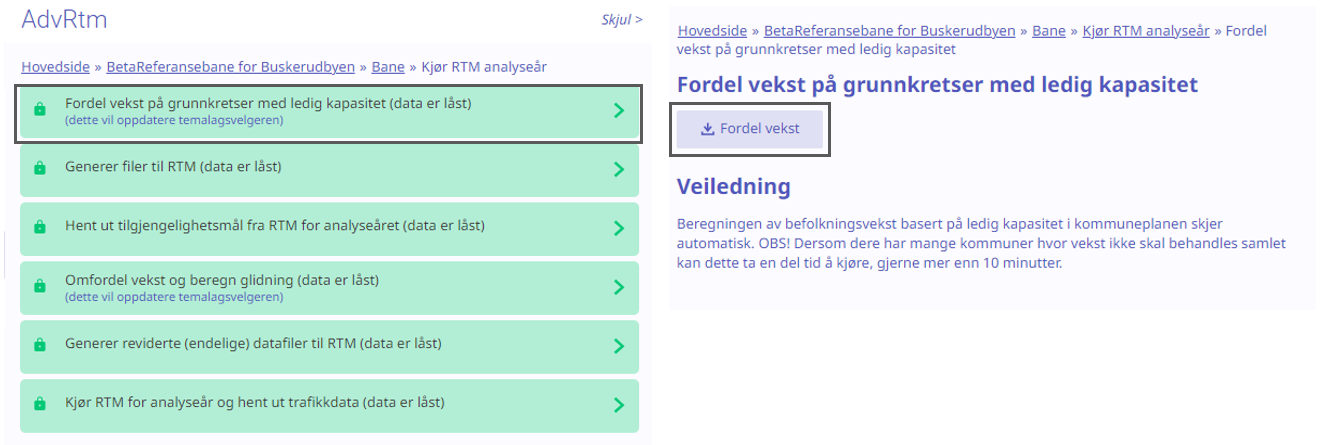

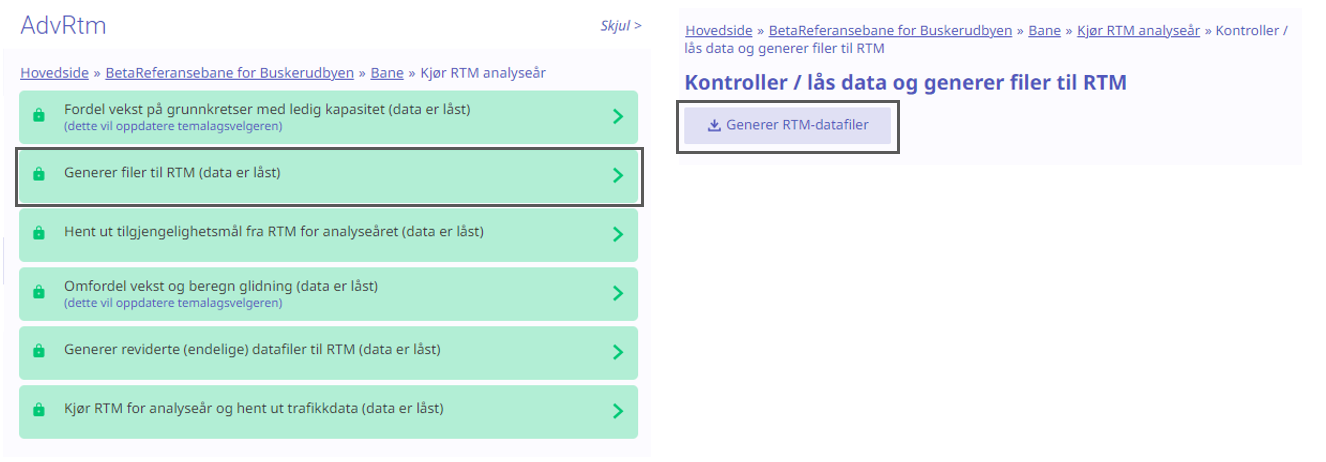
Trykk på «Generer filer til RTM» og deretter knappen «Generer RTM-datafiler». ADV vil da eksportere et sett med datafiler til RTM som inneholder alle sdat-filene samt merkalib. Filene eksporteres både som dfb (for Cube RTM) og txt (for RTM23+).
Etter at filene er eksportert, kjører man RTM med de gitte inndataene.
¶ Runde 2 RTM til ADV
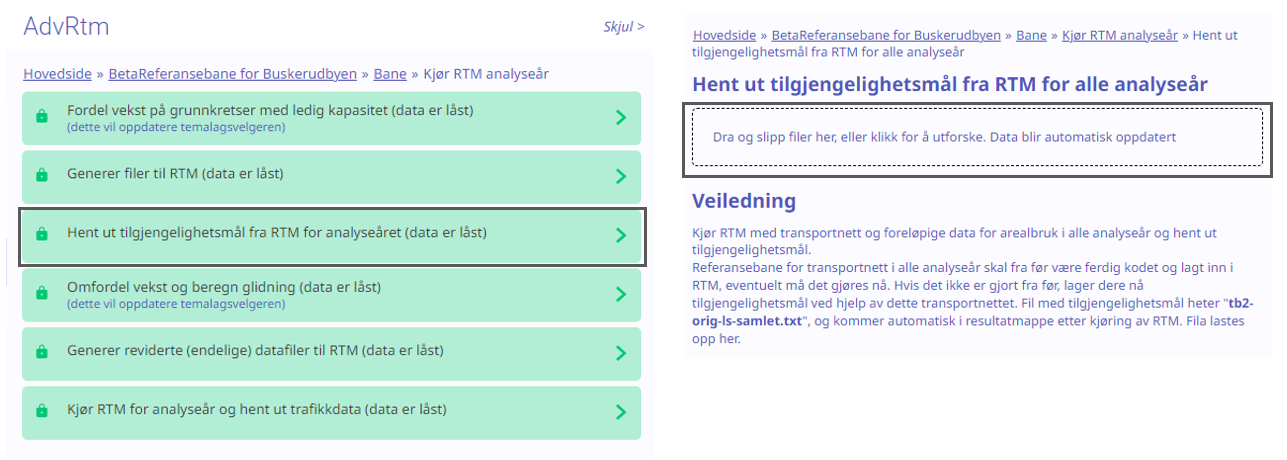
Etter ferdigkjørt RTM går man inn i «Hent ut tilgjengelighetsmål fra RTM for analyseåret». Her kan laster man opp filen «tb2-orig-ls-samlet.txt» som ligger i RTM-katalogen under stien: «temp/RTM/Tramod/resultat/[senariokode]/0». Dra og slipp filen over til det markerte området.
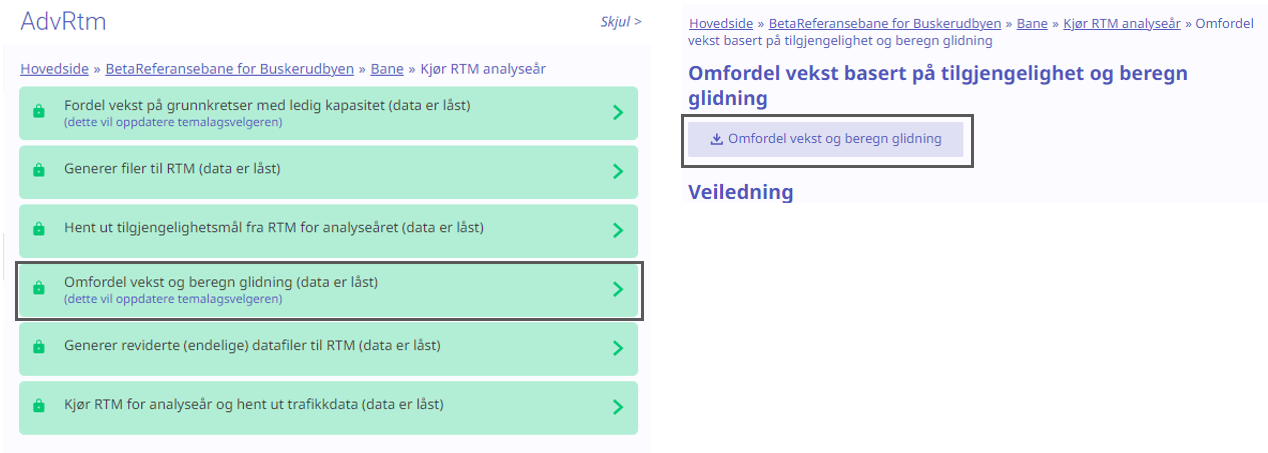
Etter at filene er lastet opp til ADV, gjøres den en ny beregningsrunde i ADV. Denne igangsettes ved å velge «Omfordel vekst og beregn glidning». Man trykker så på «Omfordel vekst og beregn glidning». Programmet kjører så beregning og benytter samme grafiske fremstilling av fremgang og resultat som vist i Figur 5.
¶ Runde 3 ADV til RTM (II)
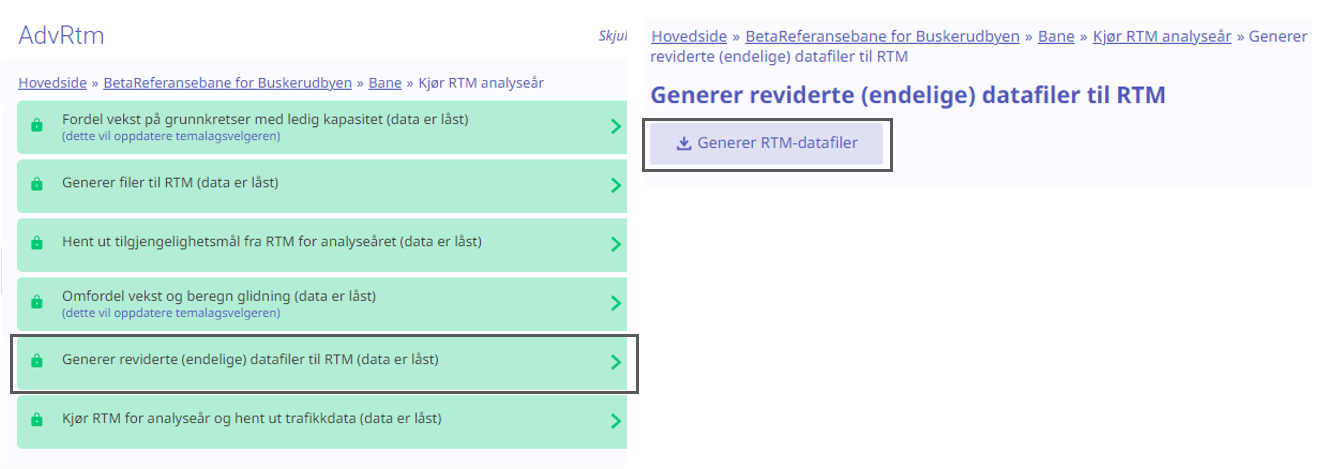
I siste runde er beregningene i ADV kjørt og man kan deretter eksportere nye data til RTM-modellen. Gå inn i «Generer reviderte (endelige) datafiler til RTM og trykk på «Generer RTM-datafiler». ADV vil da eksportere sdat-filer samt «merkalib» i dbf og txt-format. Cube-RTM benytter dbf, mens .txt-formatet leses av RTM23+ som i foregående runder.
Etter at filene er eksportert, kjører man RTM med de gitte inndataene.
Etter ferdig RTM-kjøring med de endelige inndatafilene skal man laste opp endelige resultatfiler fra RTM til ADV. Velg «Kjørt RTM for analyseår og hent ut trafikkdata»).
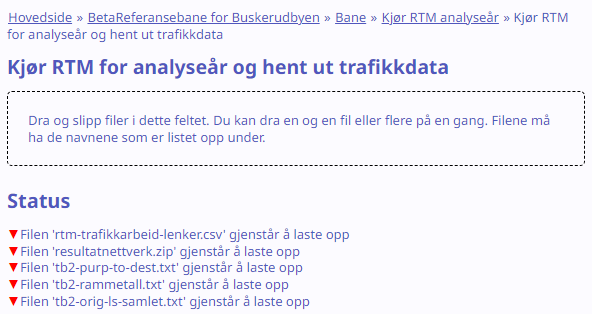
Filene dras over i det markerte feltet for opplastning og er som følger:
Rtm-trafikkarbeid-lenker.csv: Krever at man har kjørt Bymiljøapplikasjonen. Etter kjøring finner man filen «Bymiljø_bil_[senariokode].csv» i resultatmappen til bymiljøapplikasjonen (ligger under «bymiljo» i resultatmappen til aktuelt RTM-scenario». Man må endre navn til «Rtm-trafikkarbeid-lenker.csv» før opplasting.
Resultatnettverk.zip: «resultatnettverk.zip» skal bestå av tre filer som ligger i resultatkatalogen for senarioet. Filene «Resultatnettverk_[senariokode].DBF», «Resultatnettverk_[senariokode].shp» og «Resultatnettverk_[senariokode].shx» må døpes om slik at de heter «resultatnettverk.xxx» (med liten r) før de zippes og kan lastes opp.
Tb2-purp-to-dest.txt/Tb2-rammetall.txt/Tb2-orig-ls-samlet.txt: Filene «tb2-orig-ls-samlet.txt», «tb2-rammetall.txt» og «tb2-purp-to-dest.txt». Filene ligger under stien: «temp/RTM/Tramod/resultat/[senariokode]/0»
Rtm-resultater-utvidet.zip: Sett med filer som benyttes til beregning av trafikkarbeid og utslipp per bosatte. Se avsnittet under
¶ Opplasting av resultatdata fra RTM til beregning av trafikkarbeid og utslipp per bosatte
Dette kapitlet beskriver hvordan man laster opp data til ADV for beregning av transportarbeid og utslipp per bosatt, per delområde.
Tabellen under viser en liste over filene som skal lastes opp. Først vises filnavnet, deretter plassering i RTT-katalogen, og til sist eventuell nødvendig omdøping av navnet før opplastning. Alle filer zippes til en mappe, og mappen gis navn «rtm-resultater-utvidet». Det er viktig at filene ligger på «roten» i zippen, det vil si at de ikke ligger i en undermappe inne i zip-filen, men direkte.
Det er laget et skript til Cube som samler filene en trenger til ADV i en egen mappe og gir dem riktig navn. Scriptet heter “Uttak til ADV” og ligger i Regmod-skallet til RTM fra versjon 4.6.
Filen lastes opp på samme sted som vist i Figur 5‑11.
Liste over filer som skal lastes opp til ADV for å kjøre beregninger av transportarbeid per bosatte.
| Filnavn | Plassering | Eventuell omdøping |
|---|---|---|
| Fossil.omx | {RTM-katalog}\Resultat{Region}{Aar}{Scenario_code}\tramod | Ingen |
| Sdat1_befolkning_{Scenario_code}.dbf | {RTM-katalog}\Resultat{Region}{Aar}{Scenario_code}\Sonedata | Ingen |
| Soneliste.dbf | {RTM-katalog}\Temp\RTM\Tramod\data | Ingen |
| Tb2-los-bk.omx | {RTM-katalog}\Temp\RTM\Tramod\data | Ingen |
| Tb2-los-car-L.omx | {RTM-katalog}\Temp\RTM\Tramod\data | Ingen |
| Tb2-los-car-R.omx | {RTM-katalog}\Temp\RTM\Tramod\data | Ingen |
| Tb2-los-pt-L.omx | {RTM-katalog}\Temp\RTM\Tramod\data | Ingen |
| Tb2-los-pt-R.omx | {RTM-katalog}\Temp\RTM\Tramod\data | Ingen |
| Tb2-los-wk.omx | {RTM-katalog}\Temp\RTM\Tramod\data | Ingen |
| Tb2-rammetall.txt | {RTM-katalog}\Resultat{Region}{Aar}{Scenario_code}\tramod | Tb2-rammetall.txt |
| Tb2-turer.omx | {RTM-katalog}\Resultat{Region}{Aar}{Scenario_code}\tramod | Tb2-turer.omx |
| Tb2-turer.omx | {RTM-katalog}\Resultat{Region}{Aar}{Scenario_code}\tramod\elbil | Tb2-turer_el.omx |