¶ Jobbe med kart og tabell
Kartet til venstre viser grunnkretsene, og tabellen under kartet inneholder informasjon om hver enkelt grunnkrets.
Finn en grunnkrets
- Velg grunnkretsen direkte i tabellen.
- Eller bruk kartet: klikk «Vis kun objekter synlig i kart» – tabellen viser da bare det som er synlig
- Lupesymbolet til høyre i tabellen fremhever den valgte grunnkretsen i kartet
¶ Rediger en grunnkrets
Vil du endre bare én grunnkrets, kan du redigere den direkte i et skjema i stedet for å bruke «Rediger flere rader». Finn grunnkretsen i tabellen (se «Finn en grunnkrets») og klikk på redigeringsikonet (blyanten) til høyre i raden, så åpnes skjemaet med grunnkretsnummer, navn og status øverst.

I feltet «Velg innleggingsmetode» velger du hvordan fortettingen skal legges inn. Du kan velge mellom to metoder:
- Prosent: fortettingen angis som en prosentandel av dagens antall, i delen «Anslå maks fortetting». Eksempel: jobber det 50 personer i en grunnkrets og du legger inn 20 %, blir kapasiteten for vekst 10 ansatte.
- Absolutt verdi: fortettingen angis som et fast antall, i delen «Direkteinnlegging / visning». Eksempel: jobber det 50 personer i en grunnkrets og du legger inn 40, blir kapasiteten for vekst 40 ansatte.
Legg inn verdiene for bosatte, ansatte og/eller besøk i delen som hører til metoden du valgte. Bruker du prosentmetoden, viser feltene under «Direkteinnlegging / visning» det beregnede antallet.
Når grunnkretsen er endret, vises «Redigert» i Status-feltet.
¶ Redigere flere grunnkretser samtidig
Standardverdien for fortetting er 0 for alle kategorier (bosatte, ansatte og besøk). Med funksjonen «Rediger flere rader» kan du oppdatere mange grunnkretser samtidig.
Steg 1: Velg hvilke grunnkretser du vil oppdatere (valgfritt)
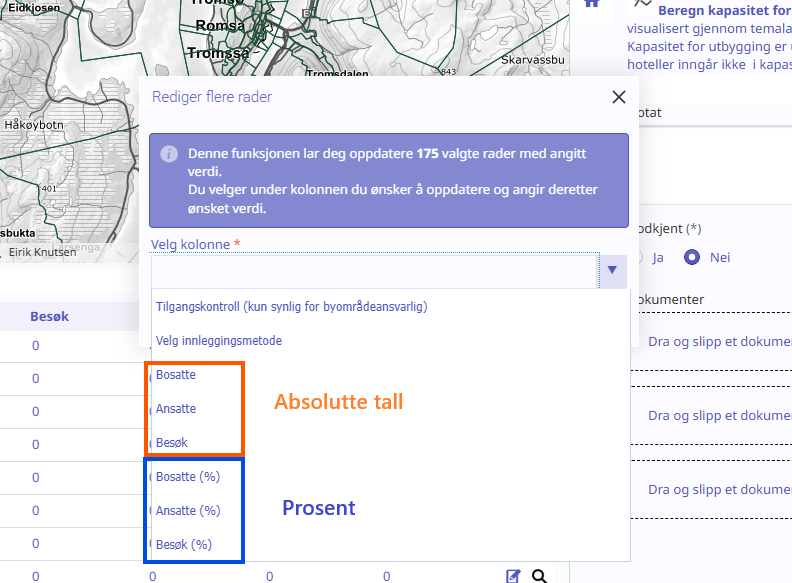
Som standard gjelder oppdateringen alle grunnkretsene i kommunen. Hvis du bare vil oppdatere et utvalg – for eksempel sentrumsområder – klikker du på «Utvalg» og velger «Lag utvalg i kart».
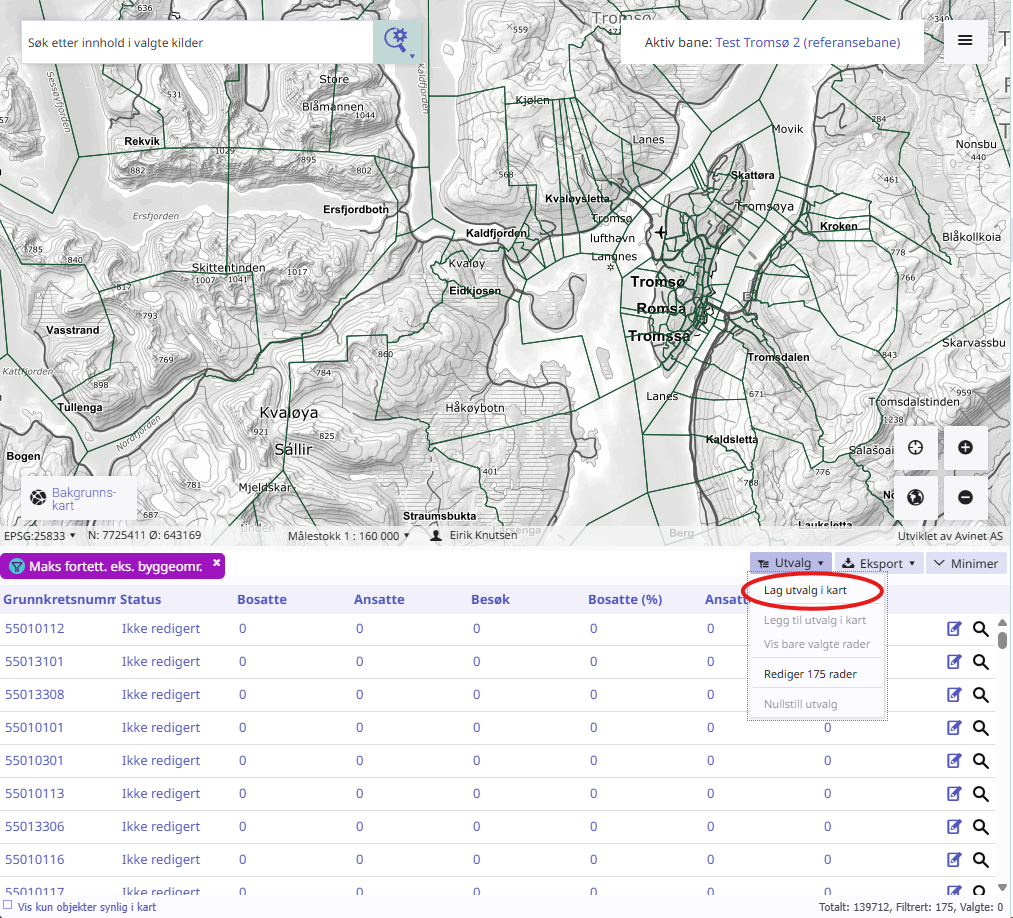
Marker deretter området du vil oppdatere i kartet, og dobbeltklikk for å avslutte markeringen. De valgte grunnkretsene blir uthevet i kartet.
Vil du oppdatere alle grunnkretsene i kommunen, hopper du over dette steget.
Steg 2: Start redigeringen
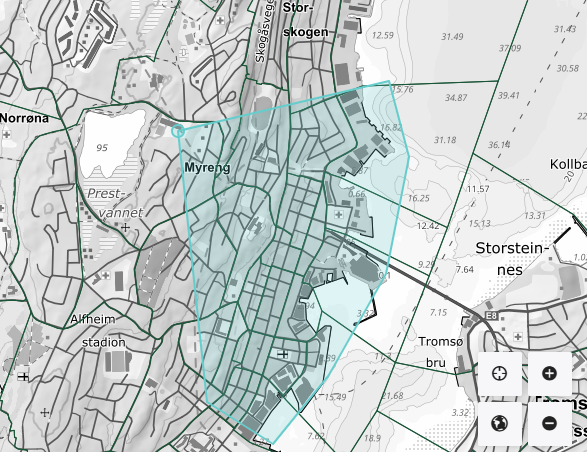
Klikk på «Utvalg» og velg «Rediger [antall] rader», der [antall] er antall grunnkretser som oppdateres – enten alle i kommunen eller bare de du har valgt. Da åpnes dialogen «Rediger flere rader».
Steg 3: Velg kolonne og angi verdi
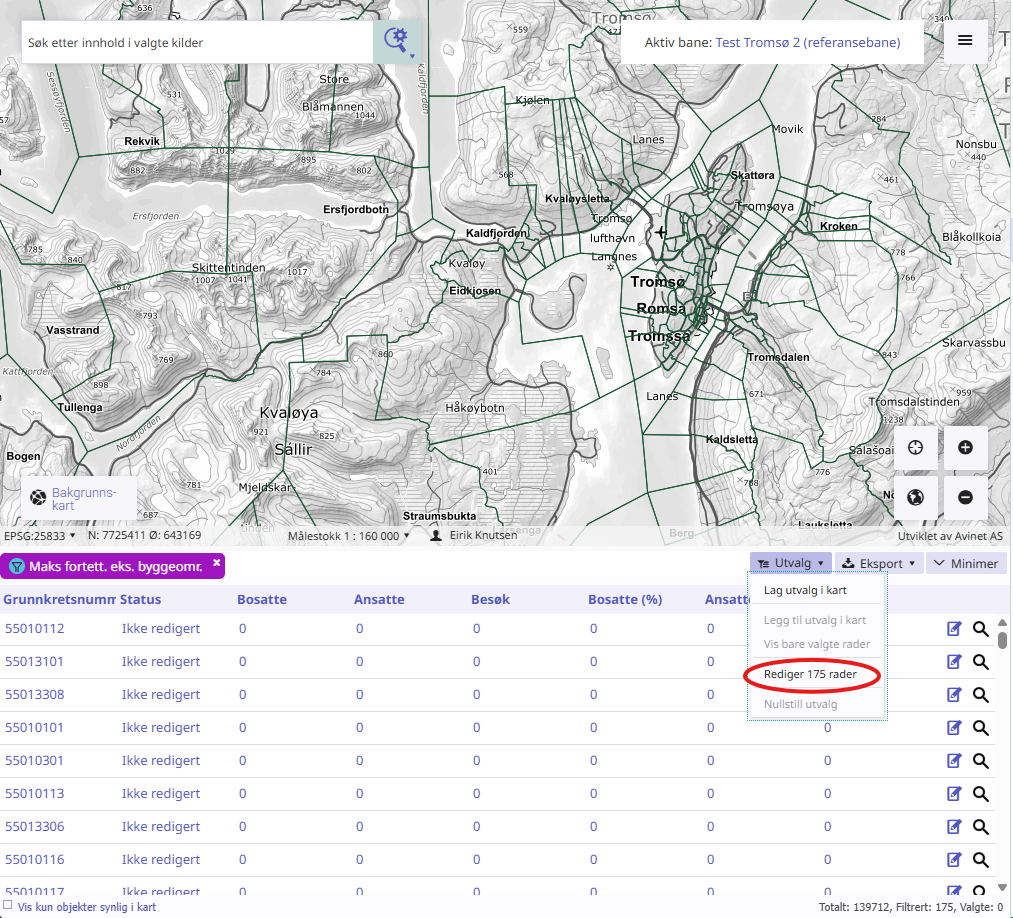
Velg hvilken kolonne du vil oppdatere. For å legge inn fortetting som absolutte tall velger du en av kolonnene markert med oransje (Bosatte, Ansatte og Besøk). For å oppdatere verdiene i prosent velger du kolonnene markert med blått (Bosatte %, Ansatte % og Besøk %). Angi ønsket verdi og lagre.