¶ Jobbe med kart og tabell
Kartet til venstre viser alle virksomheter, og tabellen under kartet inneholder informasjon om hver enkelt virksomhet. Trykk på tegnforklaring-knappen for å se en fullstendig oversikt over symbolene.
Prikker viser uredigerte SSB-enheter; firkanter viser redigerte enheter.
| Type | Uredigert | Redigert |
|---|---|---|
| Virksomhet | Rød prikk | Rød firkant |
| Hotell | Blå prikk | Blå firkant |
| Sted med mange besøk uten ansatte | Grønn prikk | Grønn firkat |
| Skole/utdanning | Lilla prikk | Lilla firkant |
| Hytter/fritidshus | Oransje prikk | Oransje firkant |
To spesialtilfeller som bare finnes som redigert:
| Symbol | Betydning |
|---|---|
| Svart firkant | Klynge (samler flere enheter) |
| Hvit firkant | Enhet som utgår |
Viktig om SSB-enheter: SSB-enhetene hentes inn på nytt hver gang ved opprettelse av nye prosjekter. Redigerte enheter (inkludert klynger) blir tatt vare på og hentes opp igjen.
Slik fungerer redigering: Ansatte og besøk i en grunnkrets må alltid være knyttet til en enhet – dere kan ikke redigere summen pr. grunnkrets direkte. I stedet må dere opprette, redigere, flytte eller fjerne enheter. For basisår kan bosatte ikke redigeres.
Finn en virksomhet
- Hvis dere kjenner navnet eller organisasjonsnummeret: klikk pilen ved kolonnenavnet i tabellen og deretter «Filters»
- Hvis dere kjenner plasseringen: klikk «Vis kun objekter synlig i kart» under tabellen
- Lupesymbolet til høyre i tabellen fremhever den aktuelle enheten i kartet
¶ Rediger en virksomhet
Klikk blyantsymbolet. Data redigeres i tabellen til høyre. Slett feltinnholdet for å sette en verdi til null. Grunnkretsnummer og grunnkretsnavn tilordnes automatisk etter plassering og kan ikke endres. Velg type enhet:
- Virksomheter: kan ha tilknyttede ansatte og besøk. Vanligvis legges data inn for én RTM-gruppe, men det er mulig å fordele på flere (f.eks. hvis en butikk og et museum er del av samme virksomhet)
- Hotell: antallet (vanligvis 1) angis i feltet «antall hotell». I feltene under redigeres antall ansatte og lokale besøkende (se Steg 3 for hva som regnes som lokale besøk). Hvis antall hoteller er 0 men det likevel er registrert besøk og ansatte, betyr det at virksomheten er en restaurant, kiosk e.l.
- Steder med mange besøk, uten ansatte: rediger antall besøkende basert på lokal kartlegging
- Skole/utdanning: rediger både antall ansatte (lærere og annet personale) og elever/studenter. Merk at inndelingen er litt forskjellig
- Hytter/fritidshus: alle hytter i en grunnkrets er samlet i én enhet, så plasseringen av prikken avspeiler ikke faktisk lokalisering
¶ Rediger flere virksomheter samtidig
Flere enheter kan oppdateres samtidig:
- Lag et utvalg – hold inne CTRL og klikk flere rader i tabellen, eller bruk kartet: Utvalg → Lag utvalg i kart
- Klikk Utvalg → Rediger n rader
- Velg kolonne og verdi som skal tilordnes alle de valgte radene
Legge til, flytte og fjerne enheter
- Legge til: klikk pluss-knappen, plasser enheten i kartet og fyll inn data. Nye enheter lagres som redigerte enheter og beholdes til neste oppdatering
- Flytte: finn enheten, klikk blyantsymbolet, og dra/slipp punktet i kartet, eller angi koordinater direkte i boksen «geometri» nederst i menyen til høyre
- Fjerne: finn enheten, klikk blyantsymbolet, og velg «Enhet som utgår» i nedtrekksmenyen «Type». Slettede enheter markeres med hvit prikk
- Enhet over flere grunnkretser: tegn omrisset av enheten med tegneverktøyet. ADV fordeler da ansatte og besøk automatisk mellom grunnkretsene. Hvis omrisset ikke tegnes, plasser enheten i grunnkretsen der hovedatkomsten ligger
¶ Andre funksjoner
Følgende funksjoner inngår ikke i den ordinære arbeidsflyten, men kan brukes i bestemte tilfeller.
¶ Slå sammen til en klynge (cluster)
Klynge er nyttig når dere har felles statistikk eller tellinger for et avgrenset område med flere virksomheter – f.eks. dørtellinger for et kjøpesenter eller besøksdata for en universitetscampus. Slik gjør dere det:
- Velg de aktuelle enhetene (se rediger flere virksomheter samtidig)
- Velg «Enhet som utgår» for alle disse
- Legg inn en ny enhet med felles data for alle virksomhetene. Merk at det kan være flere enheter registrert i samme punkt
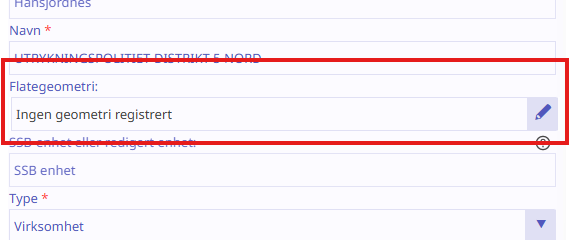
¶ Legg inn flategeometri
For store virksomheter som har en inngang i flere enn én grunnkrets kan man legge inn et flateareal. ADV vil da automatisk fordele tall for bosatte, ansatte og besøk mellom grunnkretsene basert på prosentvis overlapp.