¶ Innledning
Denne veilederen er ment for de som ønsker å komme i gang med ADV og fokuserer på den grunnleggende kunnskapen som behøves, samt konkrete eksempler på hvordan man praktisk går frem. Denne versjonen av veilederen omhandler ikke parkering. De øvrige veilederne er ment å utdype detaljer som ikke omtales her. Det finnes et omfattende veiledningsmateriale til ArealDataVerktøyet dokumentert i 9 ulike veiledere på https://wiki.arealdata.no/. I tillegg eksisterer det utfyllende veiledningstekst i selve verktøyet på kart.arealdata.no.
Hva som kan og skal gjøres i ADV avhenger av den rollen man har. Forenklet sagt er det fire roller som er sentrale i ADV (med relevante kapitler i parentes):
Superbruker (kap. 2): Kan opprette nye prosjekter i ADV
Kommunerbruker (kap. 3): Legger inn data om forventet arealbruk.
Byområdeansvarlig (kap. 4): Koordinerer arbeidet og godkjenner når ulike steg i prosessen er ferdigstilte
RTM-operatører (kap. 5): Kjører beregninger i ADV og RTM basert på forutsatt arealbruk.
Veilederen fokuserer på praktiske aspekter ved bruk og verktøyet. Hvert kapittel er organisert på følgende måte:
Overordnet gjennomgang: Her forklares det helt kort hva som er hovedgangen og formålet med oppgaven som er beskrevet i kapitlet.
Steg-for-steg: Her gjennomgås det hvordan man praktisk og konkret gjennomfører en gitt oppgave i ADV.
Det anbefales at brukeren som minimum leser igjennom «sitt» kapittel for å danne seg en oversikt over hvilken informasjon som gis. I ADV finnes det mange analysemuligheter og ulike måter å legge inn data på. Hovedformålet med denne veilederen er ikke å beskrive alle mulighetene i detalj, men å beskrive én konkret «minimumsmetode». Denne metoden er det minste som må gjøres for å produsere data til ADV. For de som ønsker mer informasjon, henvises det til de ulike veilederne.
¶ Superbruker: Prosjektadministrasjon
I dette kapitlet gjennomgås opprettelse av prosjekter og de ulike administrasjonsstegene. Stegene omtalt i dette kapitlet er kun tilgjengelig for superbrukere.
¶ Overordnet gjennomgang
I dette steget oppretter man et ADV-prosjekt og laster inn en rekke bakgrunnsdata som brukes videre. Alle oppgaver i dette steget må fullføres før de øvrige oppgavene i ADV kan gjennomføres.
¶ Steg-for-steg
¶ Opprette prosjekt
For å opprette et prosjekt trykker man på knappen «Opprett prosjekt» som vist i figur 2.1.
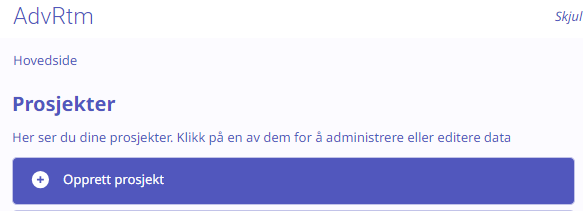
Figur 2‑1. Knapp for opprettelse av nytt prosjekt.
Man vil så få opp en valgmeny som vist i Figur 2‑2. Følgende valg gjøres:
Navn: Navn på prosjektet
Beskrivelse: Valgfritt
Template prosjekt:
Delområde: Man velger hvilket delområde modellen skal settes opp for. Delområdene er definert utenfor menyen som vises. Dersom man skal opprette et nytt prosjekt er det viktig å avklare at definisjonen av delområdet er oppdatert via support@avinet.no.
Kommune: Ved opprettelse av et nytt prosjekt viser denne listen alle kommuner i DOMen (både kommuner i kjerne- og bufferområdet). Man velger de kommunene det skal leggs inn data for i ADV ved å fjerne de øvrige kommune. Sistnevnte gruppe vil da gis en flat økning i kapasitet på 50 % i alle grunnkretser. ADV skriver ut data for grunnkretser i alle kommuner i DOMen, både de som redigeres direkte i ADV og som velges bort i menyen.
Basisår: Basisår i analysen, tilsvarende dagens situasjon.
Analyseår: Her lister man opp alle analyseårene separert med et enkelt komma mellom hvert enkeltår.
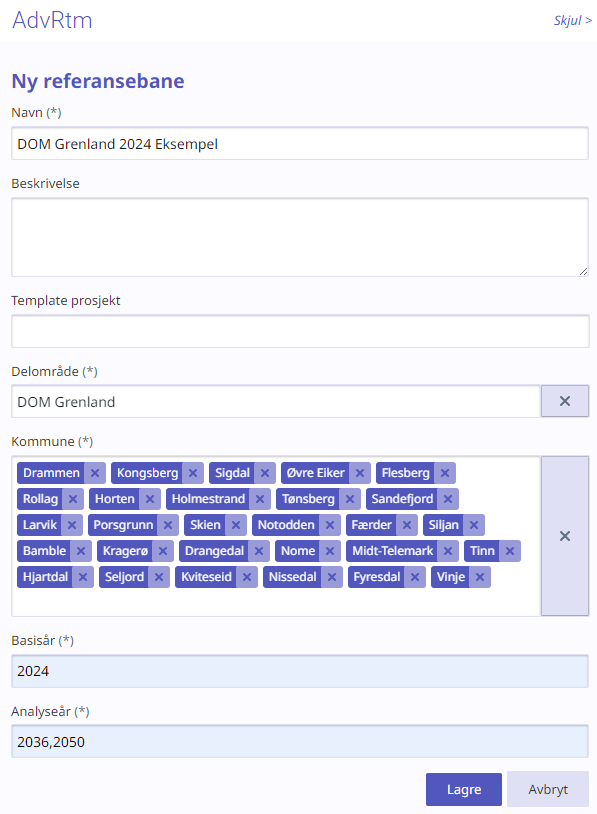
Figur 2‑2. Valg av egenskaper ved prosjektet.
¶ Administrasjonsstegene
Før ADV kan benyttes må en superbruker legge inn nødvendige bakgrunnsdata som vist i Figur 2‑3. De ulike stegene er dokumentert i ADV Dashboard-løsningen og gjennomgås ikke her.
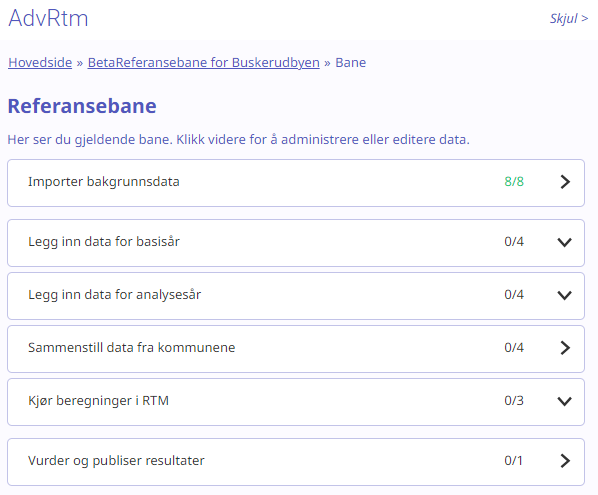
Figur 2‑3. Plassering av administrasjonsstegene under "Importer bakgrunnsdata".
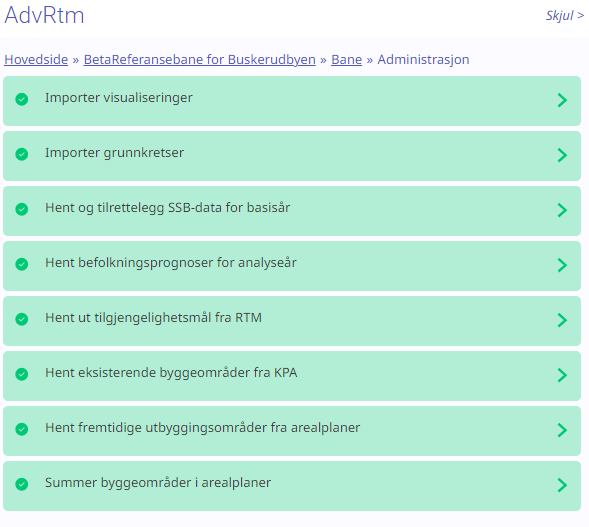
Figur 2‑4. Administrasjonsstegene.
¶ Kommunebruker: Datainnlegging per kommune
I dette kapitlet gjennomgås metodikken for innlegging av data per kommune. Det finnes også en egen og mer detaljert veileder som beskriver ulike metoder i større grad. I denne veilederen er fokus lagt på en standardmetode som kan benyttes som minstekrav til produksjon av inndata for ADV.
Kapitlet gir først en overordnet gjennomgang av datainnlegging i ADV
Deretter gjennomgås en standard- eller minimumsmetode for innlegging av data
Til sist følger en steg-for-steg-gjennomgang av hvordan man legger inn data med minimumsmetoden
¶ Overordnet gjennomgang
Figur 3‑1 viser de ulike metodene for innlegging av data i ADV fra arealplaner.
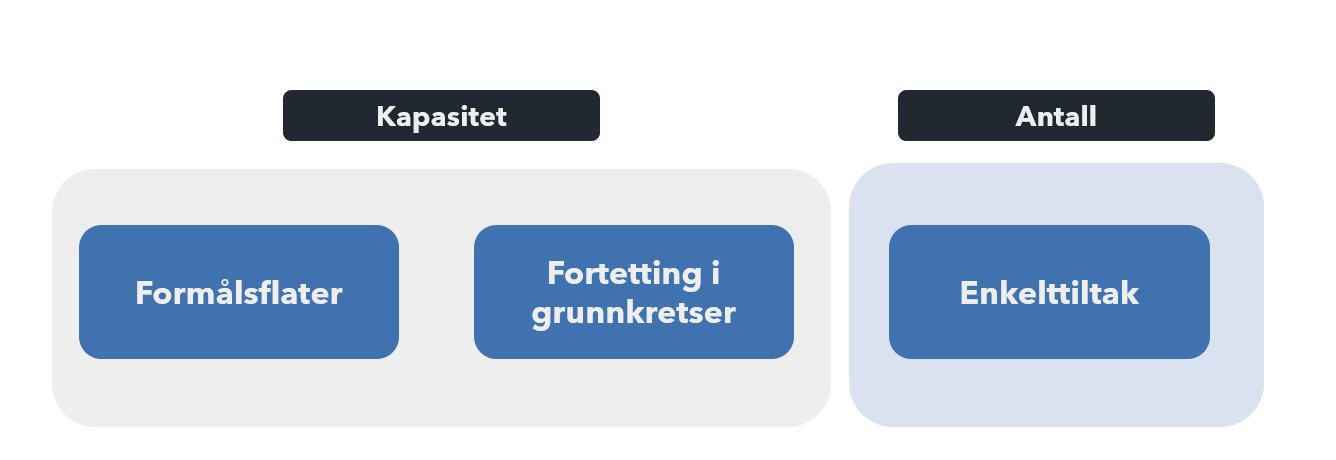
Figur 3‑1. De ulike metodene for innlegging av data i ADV.
Kort fortalt legges det inn to ulike typer data:
Kapasitet: Dette er informasjon om kapasitet for bosatte, ansatte og besøk i arealplanen. Kapasiteten er ikke nødvendigvis det sannsynlige antallet, men heller det maksimale antallet som kan tillates gitt føringene i planen. Kapasiteten kan enten legges inn i formålsflater fra KPA (kategorisert med SOSI-koder) eller på grunnkrets.
Antall: Man kan legge inn direkte antall på ansatte, besøk og bosatte gjennom større enkelttiltak.
I ADV er det et rådende prinsipp at man legger inn kapasitet i planene og at ADV deretter fordeler veksten utover med kapasitet som en input. Normalt sett vil det kun være aktuelt å benytte direkte innkoding av antall i enkelttiltak dersom man har sikkert kunnskap om endringer frem i tid. Et vanlig eksempel flytting av sykehus som vil endre på antall arbeidsplasser.
¶ Steg-for-steg
ADV er et svært omfattende data- og analyseverktøy som gir mange frihetsgrader for innlegging av data. For å gjøre det enklere å ta verktøyet i bruk er det derfor etablert en «minimumsmetode» for innlegging av data. Denne metoden vil produsere nødvendige inndata til ADV med minst mulig informasjon fra kommunene.
Det anbefales at man bruker minimumsmetoden dersom det ikke er ressurser eller data for å gjøre et mer gjennomgående arbeid.
Minimumsmetoden består av tre steg:
Legge inn data i de største formålsflatene som ikke er utbygd
Legge inn fortetting i grunnkretser som ikke dekkes av formålsflatene man har redigert
Legge inn eventuelle enkelttiltak
For hvert av disse stegene er det etablert standardverdier man kan benytte og mulighet for å redigere mange flater og grunnkretser samtidig. Tanken er at man gjennomgår så mange formålsflater man rekker innenfor den tiden man har til rådighet, og at resterende kapasitet legges inn direkte i hver enkelt grunnkrets.
Plasseringen av de ulike stegene som gjennomgås er vist i Figur 3‑2 og denne strukturen følges videre.
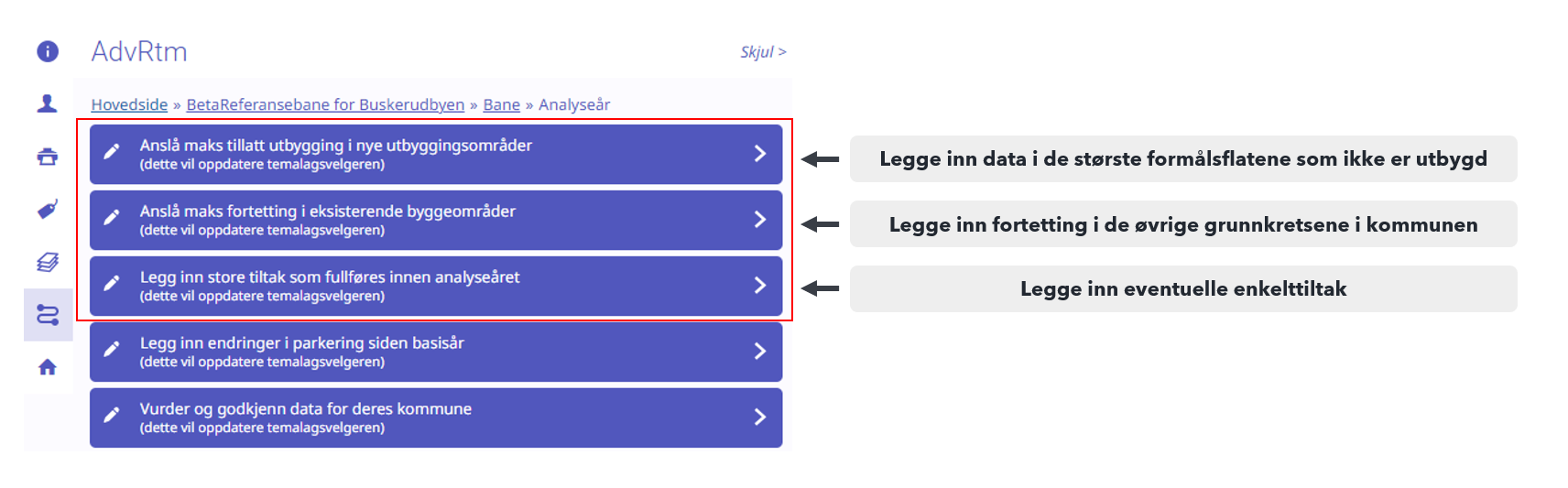
Figur 3‑2. Steg ved innlegging av data fra kommuner.
¶ Finne rett prosjekt
Først finner man det aktuelle prosjektet ved å klikke på «slange»-symbolet i ADV-menyen. Deretter klikker man på navnet til prosjektet hvilket man får fra Byområdesansvarlig.
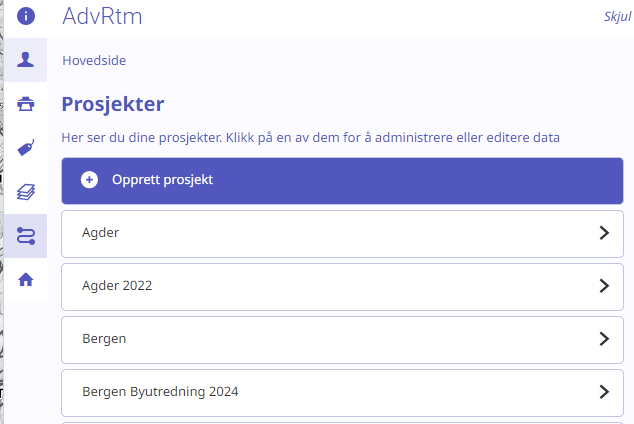
Figur 3‑3. Valg av prosjekt.
Etter valg av prosjekt velger man «arbeid med referansebane».
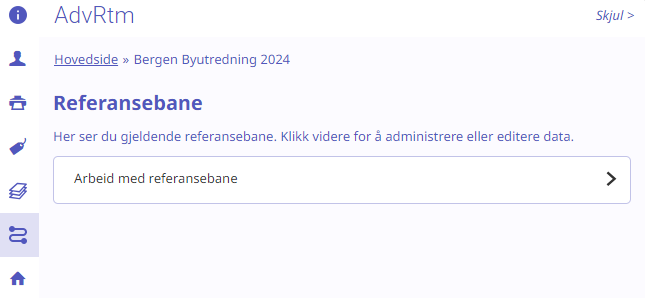
Figur 3‑4. Valg av referansebane.
Deretter velger man «legg inn data for analyseår».
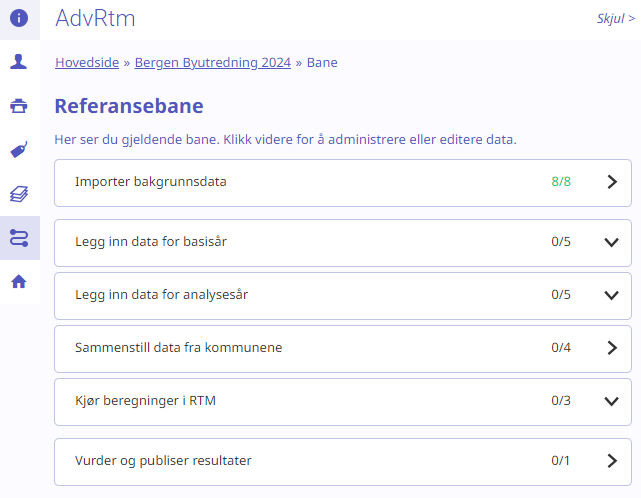
Figur 3‑5. Valg av innlegging av data i analyseår.
Deretter velger man «sin» kommune.
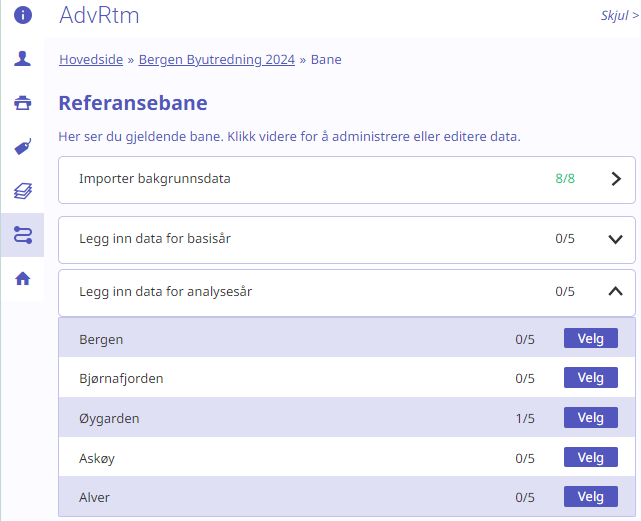
Figur 3‑6. Valg av kommune.
Man får så opp en meny der man klikker seg inn på de ulike oppgavene i tur og orden.
Figur 3‑7. Steg ved innlegging av data fra kommuner.
¶ Legge inn data i de største formålsflatene som ikke er utbygd
I dette steget legger man inn kapasitet direkte i formålsflatene fra KPA. Det er to mulige metoder som kan benyttes:
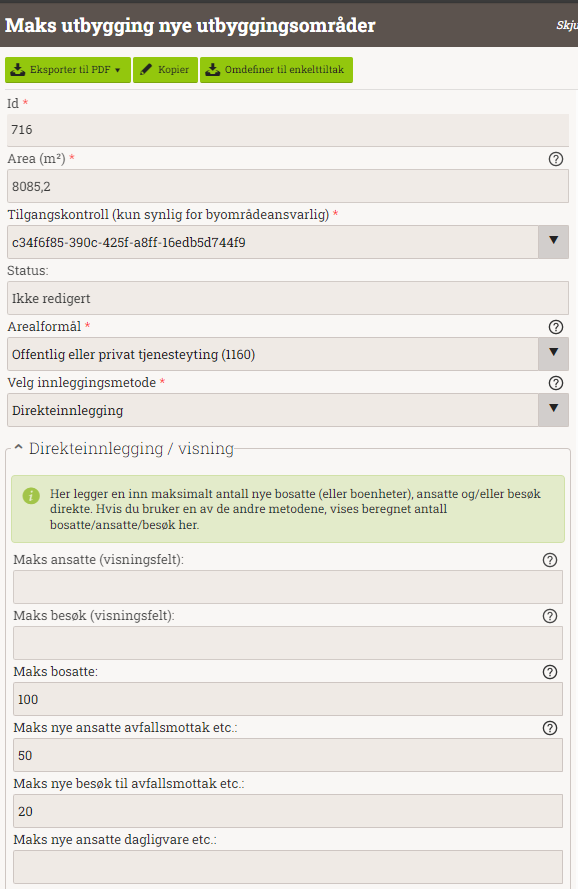
Direkte innlegging: Her legger man inn antall bosatte, ansatte og besøk dersom denne informasjonen er tilgjengelig
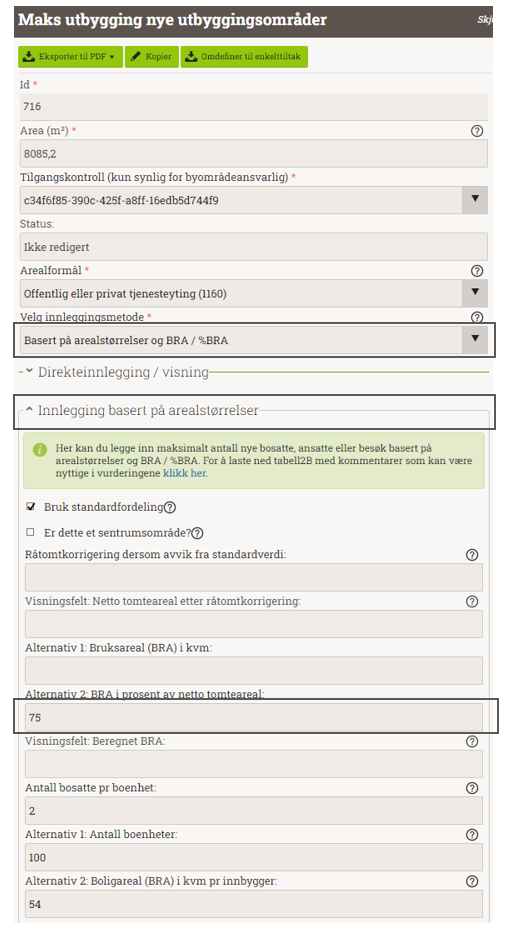
Arealbasert innlegging: Her legger man inn % BRA av tomtearealet.
Figur 3‑3 viser hvordan man enten benytter «direkte innlegging» eller «arealbasert innlegging i ADV. Fremgangsmåten er som følger:
Velg innleggingsmetode: Her velger man enten direkte eller arealbasert
«Klikk frem» metoden: Trykk på teksten som enten viser «Direkteinnlegging/visning» eller «Innlegging basert på arealstørrelser» for å hente frem et vindu for inntasting av data.
Ved direkte innlegging, setter man inn antall bosatte, ansatte og besøk for de ulike næringskategoriene.
Ved arealbasert innlegging setter man inn en prosentsats under feltet «Alternativ 2: BRA i prosent av netto tomteareal». Arealbasert innlegging brukes om man ikke har informasjon tilgjengelig eller kapasitet til å benytte direkte innlegging.
Det er etablert to verdier for BRA %:
Standardverdi: 27 % skal benyttes dersom man ikke har noen informasjon om hva som skal bygges på tomten. Dette estimert nasjonalt gjennomsnitt basert på eksisterende boligmasse i hele landet[1]. I tillegg må man huke av for «Bruk standardfordeling» som er plassert rett under teksten «Innlegging basert på arealstørrelser» (markert i rødt).
Minimumsverdi leiligheter: 50 % benyttes som minste verdi dersom det skal etableres leiligheter i formålsflaten. I sentrale strøk kan utnyttelsen ligge godt over dette, gjerne over 100 %.
+----------------------------------------------------------------------------------+-----------------------------------------------------------------------------------+
| Direkte innlegging | Arealbasert innlegging |
| | |
|
|
|
+==================================================================================+===================================================================================+
+----------------------------------------------------------------------------------+-----------------------------------------------------------------------------------+
Figur 3‑. Eksempler på to ulike innleggingsmetoder i ADV.
Etter at kapasiteten er lagt inn, må man velge hvor hvilket år kapasiteten skal bli tilgjengelig. Dette vinduet ligger under vinduene der man legger inn faktisk kapasitet, så det er ofte nødvendig å scrolle ned på siden.
Her velger man hvor mye av kapasiteten som skal være tilgjengelig i de ulike analyseårene. Dersom f.eks. halvparten av kapasiteten skal være tilgjengelig før 2030, og resten skal gjøres tilgjengelig etter 2030, legges dette inn som i Figur 3‑4 der 50 % av kapasiteten er tilgjengelig i 2030 og 100 i 2050. Hvis man ikke har konkret informasjon om når kapasiteten er tilgjengelig settes den til 100 % for alle analyseår.
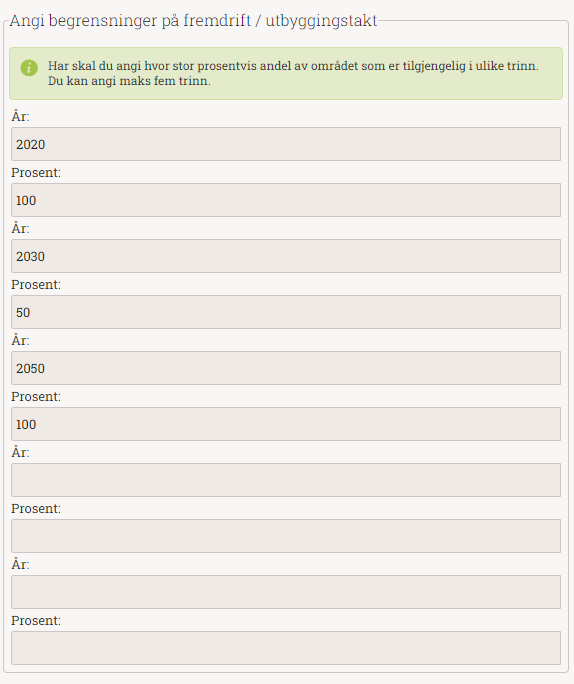
Figur 3‑. Eksempel på angivelse av når kapasiteten er tilgjengelig.
¶ Legge inn fortetting i de øvrige grunnkretsene i kommunen.
Etter at man har lagt inn data i de formålsflatene man har kapasitet og data til å redigere, må man legge inn en skjematisk kapasitet i de grunnkretsene som ikke dekkes av formålsflatene. Dette gjøres gjennom fortetting i ADV vist i Figur 3‑5.
Utvalget av grunnkretser gjøres i utgangspunktet på to måter:
Løsning A: Dersom kommunen kunnskap om hvor fortettingen kommer, kan dette legges inn direkte.
Løsning B: Dersom kommunen ikke har gode tall på hvor eventuell fortetting kommer, legger man inn 15 % fortetting i alle grunnkretsene som ikke dekkes av formålsflater man har redigert[2].
Løsning B vil trolig være mest aktuelt for de fleste kommuner. Det anbefales at man bruker funksjonaliteten for å redigere flere grunnkretser samtidig som er vist i avsnitt 3.2.5.
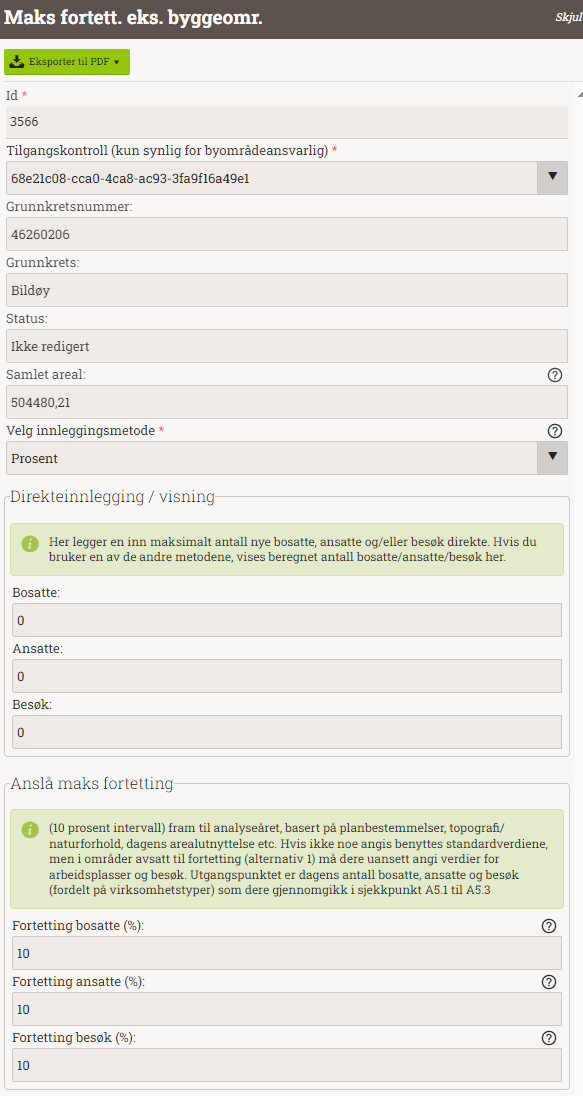
Figur 3‑. Eksempel på innlegging direkte i grunnkrets.
¶ Legge inn eventuelle enkelttiltak
Innlegging av enkelttiltak vil trolig være uaktuelt for de fleste kommuner. Dette er i første rekke ment for større tiltak (sykehus e.l.) som er helt sikret gjennomføring, f. eks bygging påbegynt eller finansiering vedtatt. I utgangspunktet anbefales det at man tar kontakt med supprt@avinet.no dersom man et tiltak er aktuelt for en vurdering. Flytting av sykehus eller universitet er typiske eksempler på tiltak der man har benyttet metodikken tidligere.
¶ Selektering og redigering av enkelte formålsflater og grunnkretser
Utvelgelse av grunnkretser og formålsflater for redigering gjøres i prinsippet på samme måte og drøftes derfor samlet.
Man velger først enkelte flater som vist i Figur 3‑6. Deretter velger man enkeltrader med data og trykker på redigeringsknappen for å hente opp menyen der data legges inn slik som vist i Figur 3‑7.
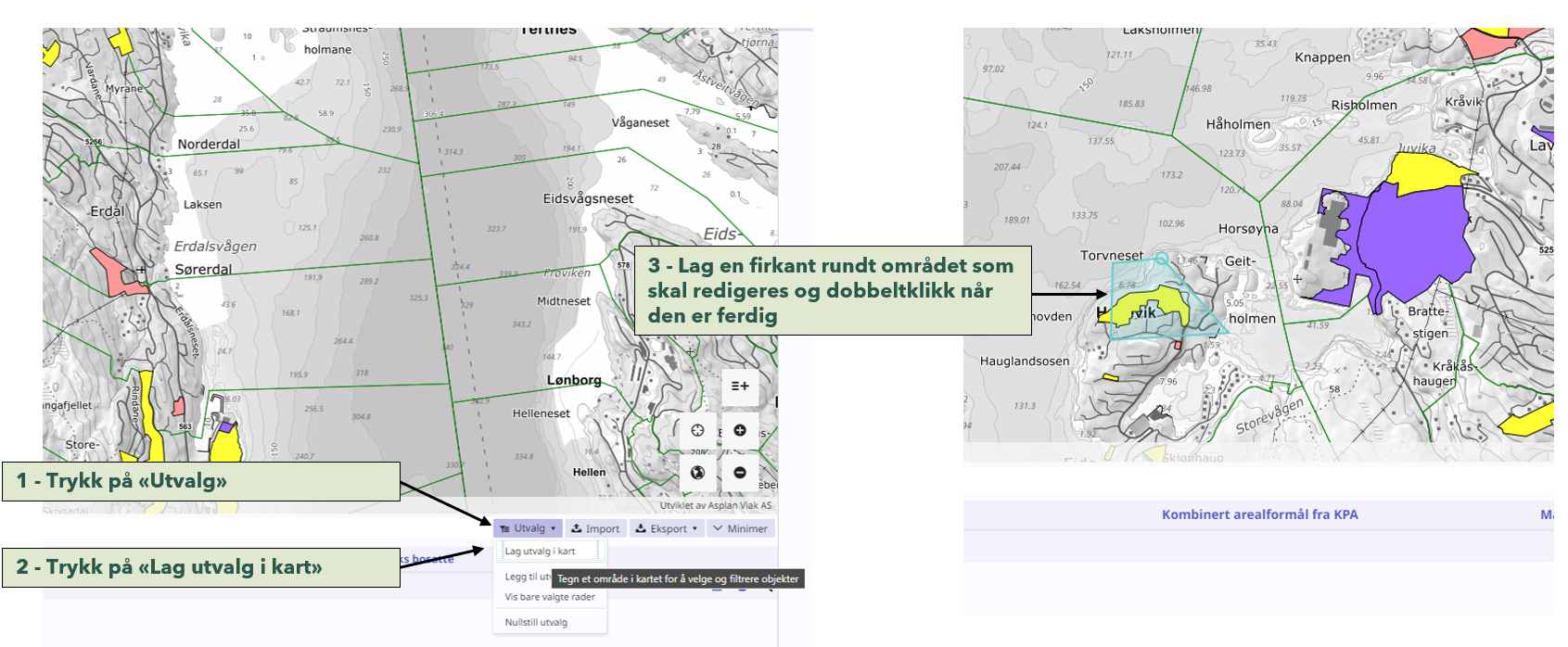
Figur 3‑. Selektering av enkelte formålsflater.
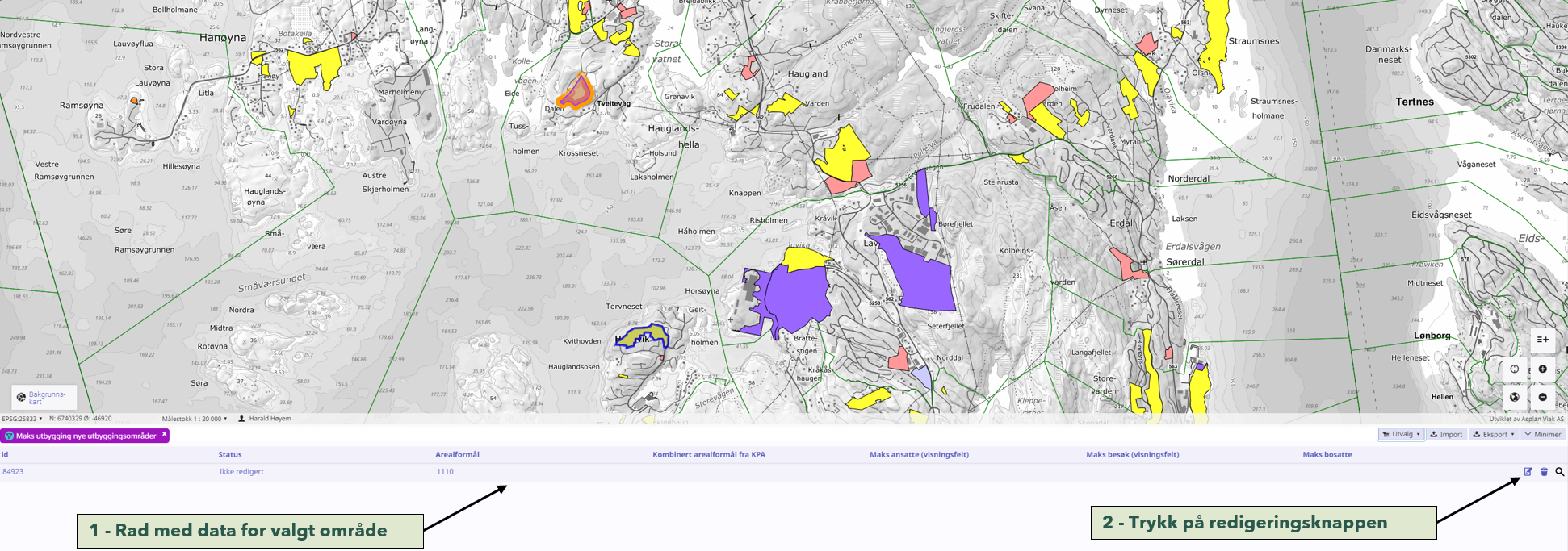
Figur 3‑. Redigering av enkelt formålsflate
¶ Selektering og redigering av mange formålsflater og grunnkretser
Det er mulig å redigere mange formålsflater og grunnkretser samtidig, vist i Figur 3‑8. Man velger da først flere grunnkretser/formålsflater samtidig ved å velge «Utvalg» -> «Lag utvalg i kart» og markerer de aktuelle grunnkretsene (avslutt markeringen med et dobbeltklikk). Deretter velger man «Rediger X-antall rader». Man vil da få opp muligheten til å velge kolonnen som skal endres og deretter hvilken verdi som skal legges inn, slik som vist i Figur 3‑9. Ved innlegging av fortetting vil man typisk velge et sett av grunnkretser, deretter 15 % på «Fortetting bosatte (%)», «Fortetting ansatte (%)» og «Fortetting besøk (%)».
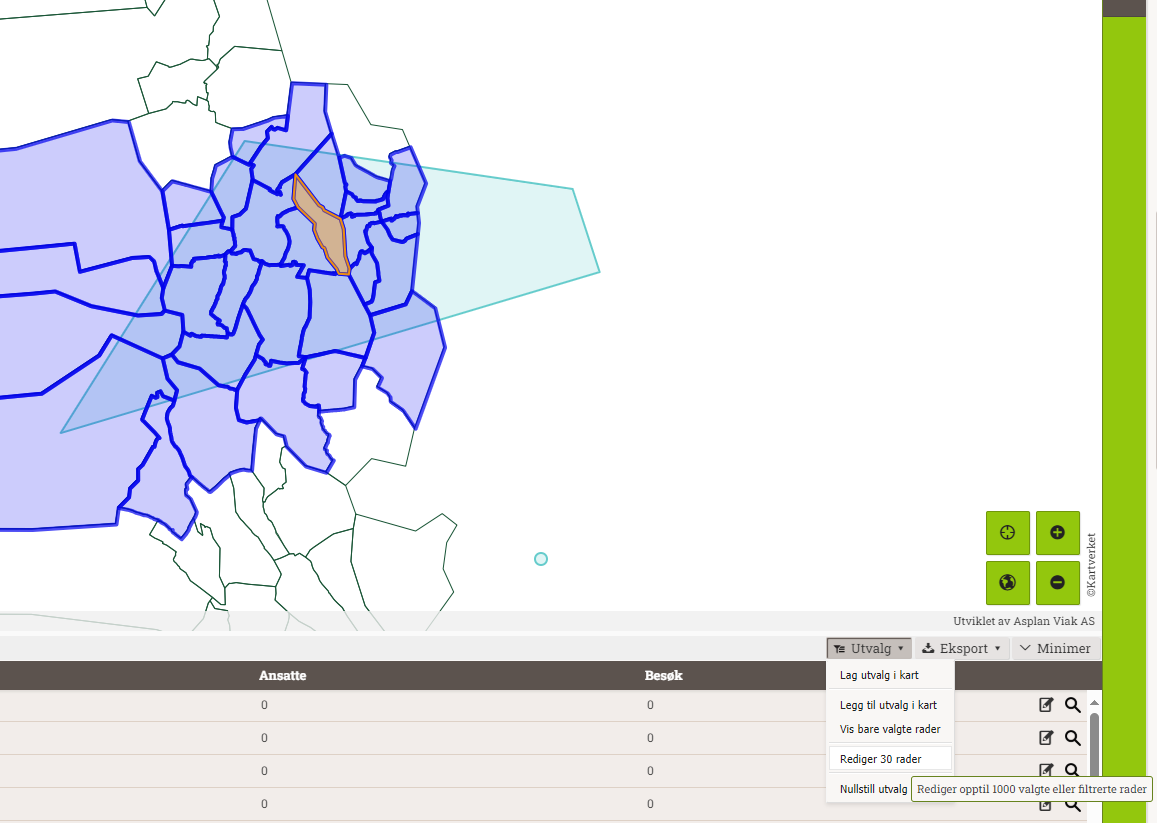
Figur 3‑. Redigering av flere grunnkretser samtidig.
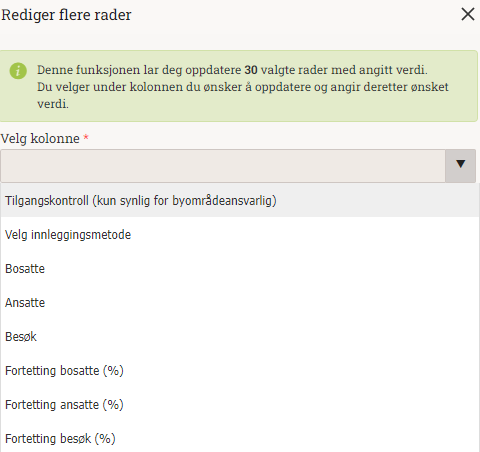
Figur 3‑. Valg av kolonne som skal oppdateres.
¶ Byområdeansvarlig: Sammenstilling av data fra kommunene
¶ Overordnet gjennomgang
Dette steget skal gjennomføres av byområdeansvarlig etter at kommunene har lagt inn data. Det er totalt fire oppgaver som skal gjøres og den siste gir endelig godkjenning og klargjøring før kjøring av RTM.
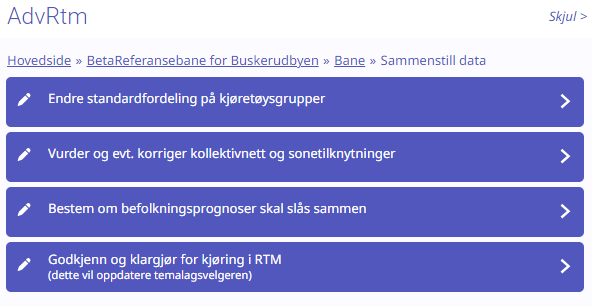
Figur 4‑1. Oppgaver under "Sammenstilling av data fra kommunene".
¶ Steg-for-steg
¶ Endring av standardfordeling på kjøretøysgrupper
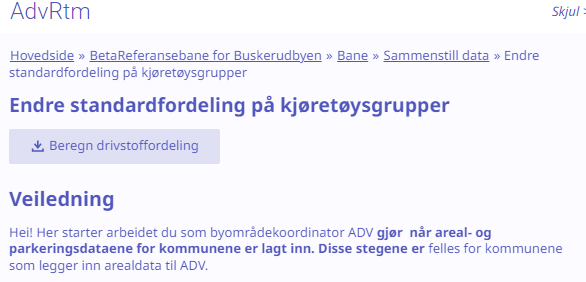
Dette punktet gjennomføres kun dersom man skal endre drivstoffordelingen i bilparken som benyttes til utslippsberegninger. Ved typisk bruk av ADV gjør man ingen endringer her. Dersom endringer gjøres, må det avklares med RTM-operatør at samme forutsetninger ligger til grunn i RTM-modellen.
¶ Vurder og evt. korriger kollektivnett og sonetilknytninger
Etter hvert som arealdata fra kommunene kommer på plass, anbefales et møte etc. mellom byområdekoordinator ADV, byområdeansvarlig RTM og byområdeansvarlig kollektiv. Her kan dere i fellesskap sjekke sammenhengen mellom endringer i arealbruk og det transportnettet som ligger inne i referansebanen for det aktuelle analyseåret
I dette punktet skal man bare godkjenne og lagre aktiviteten.
¶ Bestem om befolkningsprognoser skal slås sammen
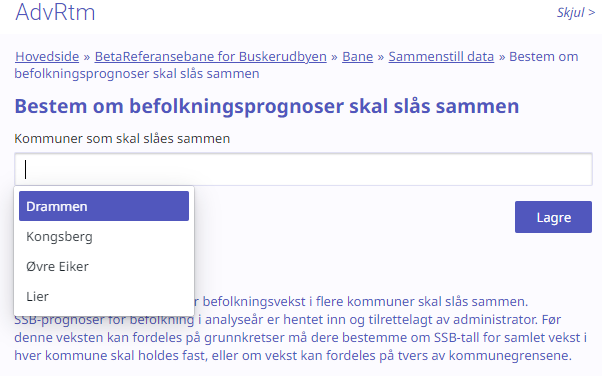
I ADV fordeles befolkningsveksten totalt i hver kommune kun innad i hver enkelt kommune. Dette punktet gir mulighet for å fordele befolkningsveksten samlet for to eller flere kommuner. Beregningsmetodikken er tilsvarende som for hver enkelt kommune der man i praksis slår sammen kommuner som velges slik som vist.
¶ Godkjenn og klargjør for kjøring i RTM
Dette punktet lukker prosessen med innlegging av data i ADV og gir mulighet for at RTM-operatøren utfører sine oppgaver beskrevet i kapittel 5.
¶ RTM-operatør: RTM og ADV
Dette avsnittet gjennomgår hvordan ADV og RTM kjøres sammen etter at inndata i basis og et analyseår er lagt inn. Fokuset ligger på å etablere en referansebane. Først gjennomgår vi arbeidsprosessen på et overordnet nivå. Deretter beskrives de enkelte stegene i større detalj.
¶ Overordnet gjennomgang
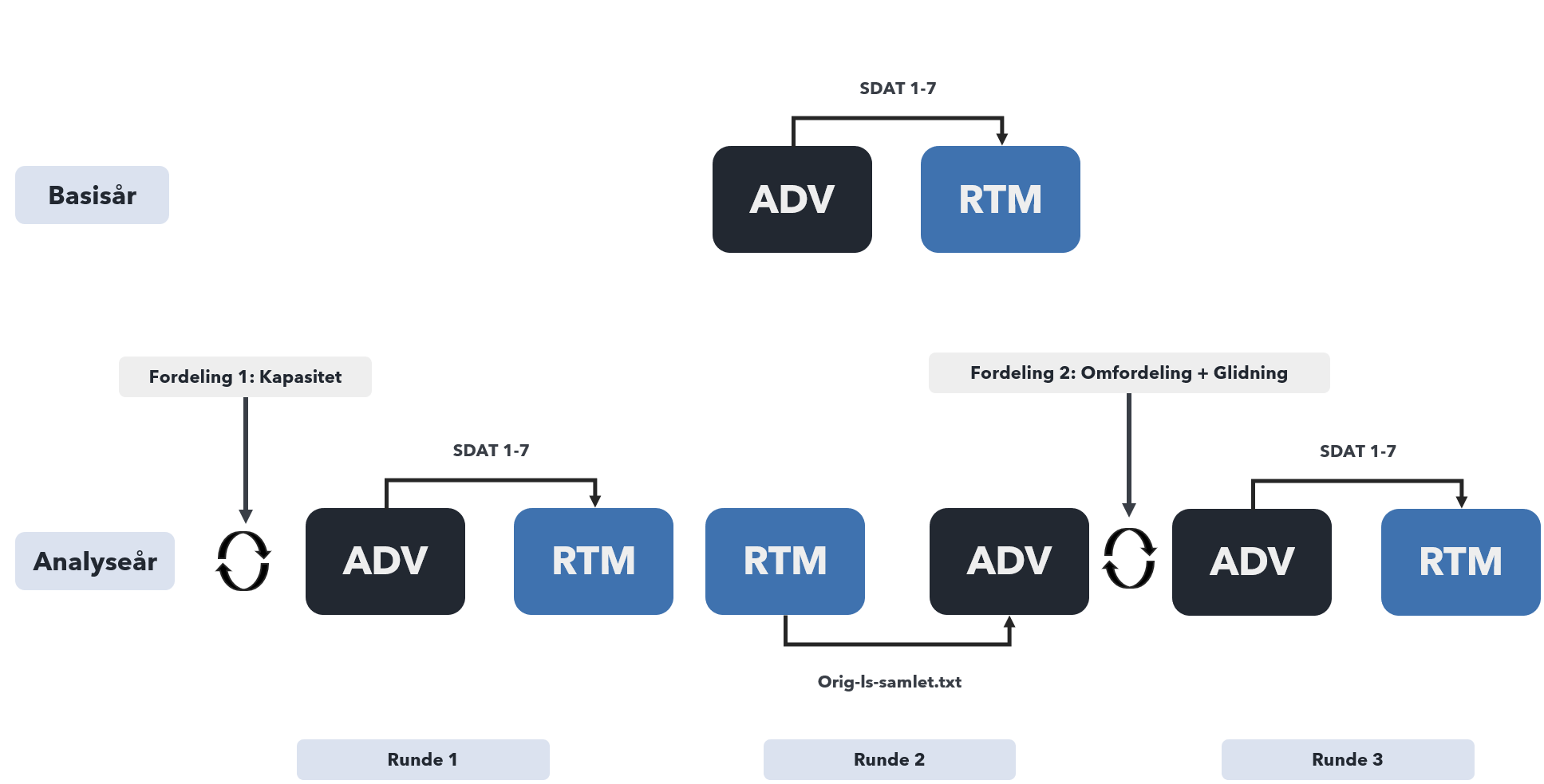
Figur 5‑1. Arbeidsflyt for RTM-operatørene
Figur 5‑1 viser arbeidsflyten for RTM-operatørene ved etablering av en referansebane. Arbeidet er grovt sett delt i to faser:
Første fase er etablering av data for basisåret. Denne fasen er relativt enkel hvor hovedgrepet er eksport av data fra ADV til RTM.
Andre fase gjennomføres i et analyseår. Denne fasen er mer omfattende og består igjen av tre separate «runder»:
Runde 1: I ADV gjøres det en fordeling av bosatte, arbeidsplasser og besøk basert på kapasitet i arealplanene som er lagt inn. Deretter eksporteres sonedata fra ADV til RTM og man kjører RTM-modellen med de gitte dataene.
Runde 2: Her sender man data om tilgjengelighet fra RTM til ADV. I ADV gjøres det så en ny beregning der tilgjengelighet gir grunnlag for en oppdatert fordeling, samt at «glidning» gjennomføres.
Runde 3: Her eksporteres sonedata fra ADV til RTM og RTM kjøres en siste runde.
Vi gjennomgår nå de enkelte stegene.
¶ Steg-for-steg
Figur 5‑2 viser plassering av arbeidsoperasjoner for RTM-operatøren i et ADV-prosjekt under «Kjør beregninger i RTM». Man velger da først basisåret (i dette eksemplet 2022), deretter de ulike analyseårene (i dette eksemplet 2030 og 2050).
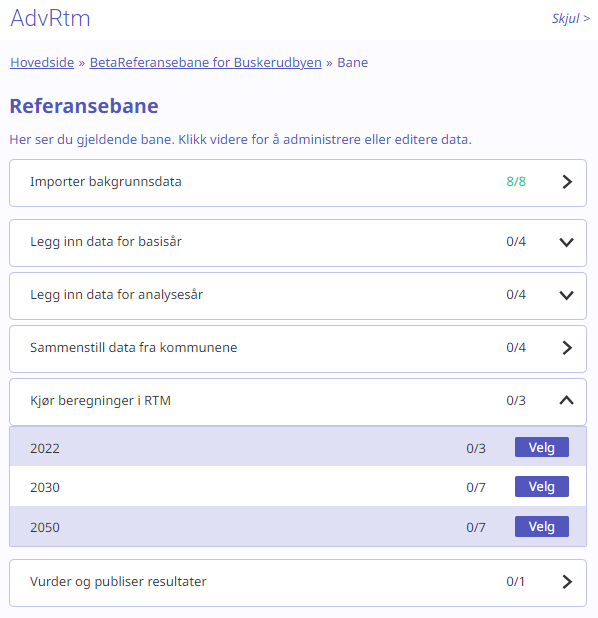
Figur 5‑2. Plassering av arbeidsoperasjoner for RTM-operatør.
¶ Basisår
I basisår er det tre operasjoner som skal gjennomføres. Den første operasjonen «veiledning om RTM» må bare godkjennes, mens de to påfølgende innebærer faktiske oppgaver.
¶ Kontroller / lås data og generer filer til RTM
Gå inn i «Generer filer til RTM» og trykk på «Generer RTM-datafiler». ADV vil da eksportere sdat-filer samt «merkalib» i dbf og txt-format. Cube-RTM benytter dbf, mens .txt-formatet leses av RTM23+.
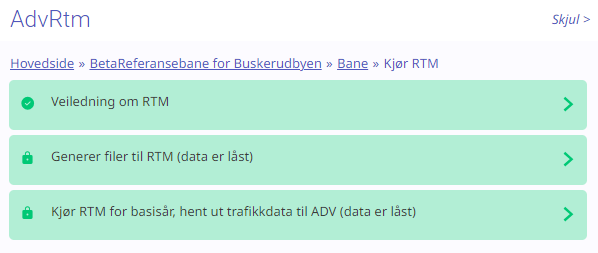
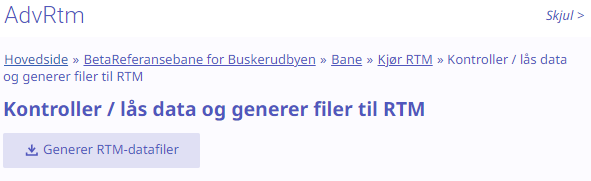
Figur 5‑3. Generering av datafiler til RTM.
¶ Kjør RTM for basisår og hent ut trafikkdata til ADV
Neste skritt er å kjøre RTM-modellen med de eksporterte datafilene. Etter at modellen har kjørt gjennom laster man opp en rekke filer til ADV under «Kjør RTM for basisår, hent ut trafikkdata til ADV».
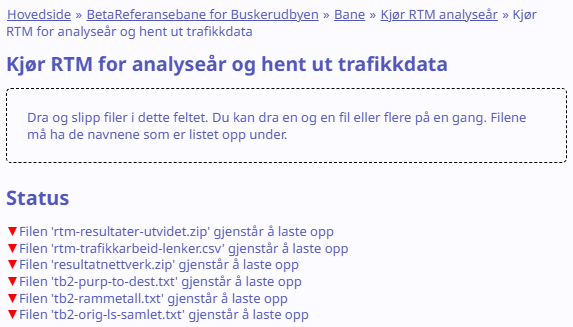
Figur 5‑4. Opplasting av filer fra RTM til ADV.
Filene dras over i det markerte feltet for opplastning og er som følger:
Rtm-trafikkarbeid-lenker.csv: Krever at man har kjørt Bymiljøapplikasjonen. Etter kjøring finner man filen «Bymiljø_bil_[senariokode].csv» i resultatmappen til bymiljøapplikasjonen (ligger under «bymiljo» i resultatmappen til aktuelt RTM-scenario». Man må endre navn til «Rtm-trafikkarbeid-lenker.csv» før opplasting.
Resultatnettverk.zip: «resultatnettverk.zip» skal bestå av tre filer som ligger i resultatkatalogen for senarioet. Filene «Resultatnettverk_[senariokode].DBF», «Resultatnettverk_[senariokode].shp» og «Resultatnettverk_[senariokode].shx» må døpes om slik at de heter «resultatnettverk.xxx» (med liten r) før de zippes og kan lastes opp.
Tb2-purp-to-dest.txt/Tb2-rammetall.txt/Tb2-orig-ls-samlet.txt: Filene «tb2-orig-ls-samlet.txt», «tb2-rammetall.txt» og «tb2-purp-to-dest.txt». Filene ligger under stien: «temp/RTM/Tramod/resultat/[senariokode]/0»
¶ Analyseår
Vi gjennomgår nå de ulike operasjonene i analyseåret inndelt etter de tre stegene vist i Figur 5‑1.
¶ Runde 1 ADV til RTM (I)
Gå til «fordel vekst på grunnkretser med ledig kapasitet» og trykk på knappen «fordel vekst». ADV vil da fordele veksten i befolkning og arbeidsplasser basert på kapasitet. Figur 5‑6 viser et eksempel på resultatlinjen som dukker opp når man trykker på knappen. Dette vil være gult når beregningen kjøres, grønt når den har gått gjennom og rød dersom den har stoppet med feil. Vent på grønn farge og «success».
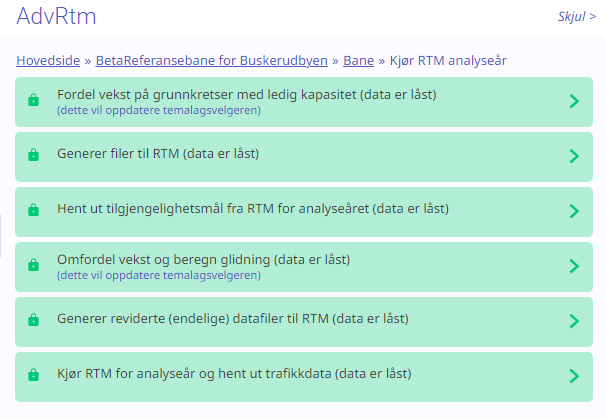
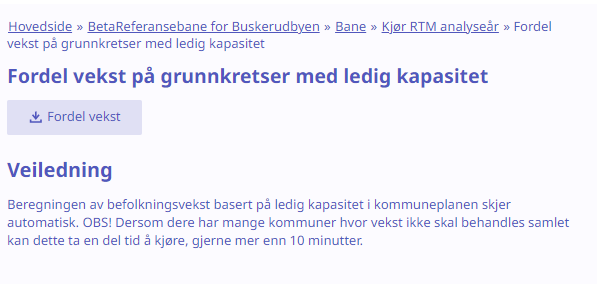
Figur 5‑5. Første fordeling av vekst.

Figur 5‑6. Eksempel på ferdig kjørt fordeling.
Trykk på «Generer filer til RTM» og deretter knappen «Generer RTM-datafiler». ADV vil da eksportere et sett med datafiler til RTM som inneholder alle sdat-filene samt merkalib. Filene eksporteres både som dfb (for Cube RTM) og txt (for RTM23+).
Etter at filene er eksportert, kjører man RTM med de gitte inndataene.
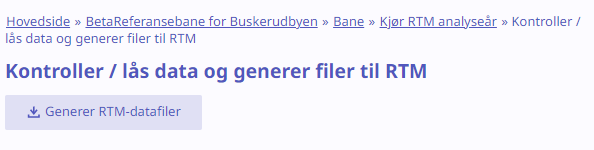
Figur 5‑7. Eksport av filer til RTM fra ADV.
¶ Runde 2 RTM til ADV
Etter ferdigkjørt RTM går man inn i «Hent ut tilgjengelighetsmål fra RTM for analyseåret». Her kan laster man opp filen «tb2-orig-ls-samlet.txt» som ligger i RTM-katalogen under stien: «temp/RTM/Tramod/resultat/[senariokode]/0». Dra og slipp filen over til det markerte området.
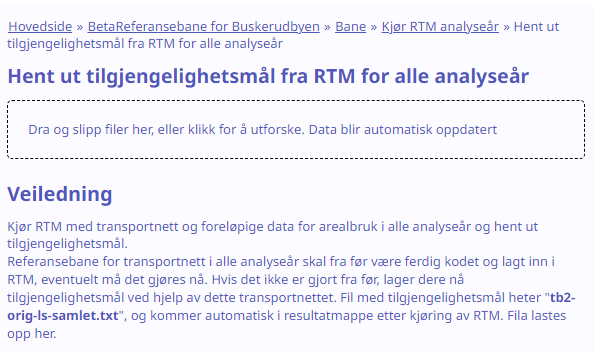
Figur 5‑8. Import av filer fra RTM til ADV.
Etter at filene er lastet opp til ADV, gjøres den en ny beregningsrunde i ADV. Denne igangsettes ved å velge «Omfordel vekst og beregn glidning». Man trykker så på «Omfordel vekst og beregn glidning». Programmet kjører så beregning og benytter samme grafiske fremstilling av fremgang og resultat som vist i Figur 5‑6.
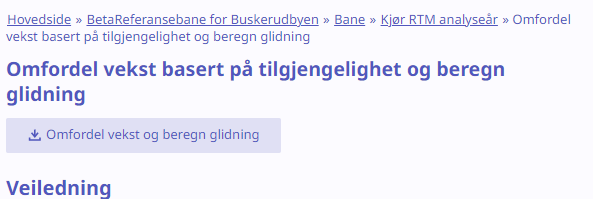
Figur 5‑9. Kjøring av omfordeling og glidning ADV.
¶ Runde 3 ADV til RTM (II)
I siste runde er beregningene i ADV kjørt og man kan deretter eksportere nye data til RTM-modellen. Gå inn i «Generer reviderte (endelige) datafiler til RTM og trykk på «Generer RTM-datafiler». ADV vil da eksportere sdat-filer samt «merkalib» i dbf og txt-format. Cube-RTM benytter dbf, mens .txt-formatet leses av RTM23+ som i foregående runder.
Etter at filene er eksportert, kjører man RTM med de gitte inndataene.
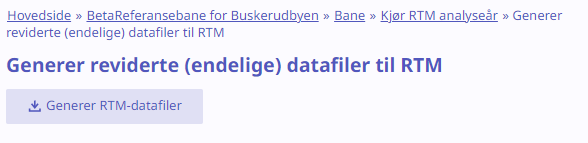
Figur 5‑10. Eksport av reviderte filer fra ADV til RTM.
Etter ferdig RTM-kjøring med de endelige inndatafilene skal man laste opp endelige resultatfiler fra RTM til ADV. Velg «Kjørt RTM for analyseår og hent ut trafikkdata»).
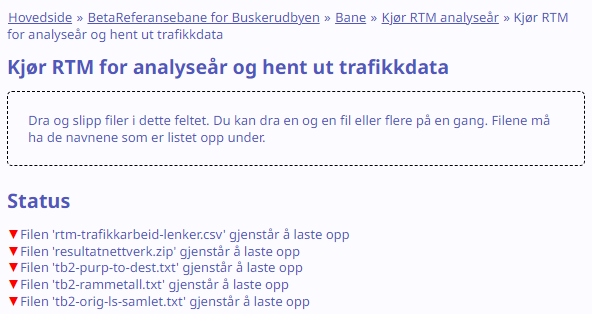
Figur 5‑11. Import av endelige resultater fra RTM til ADV.
Filene dras over i det markerte feltet for opplastning og er som følger:
Rtm-trafikkarbeid-lenker.csv: Krever at man har kjørt Bymiljøapplikasjonen. Etter kjøring finner man filen «Bymiljø_bil_[senariokode].csv» i resultatmappen til bymiljøapplikasjonen (ligger under «bymiljo» i resultatmappen til aktuelt RTM-scenario». Man må endre navn til «Rtm-trafikkarbeid-lenker.csv» før opplasting.
Resultatnettverk.zip: «resultatnettverk.zip» skal bestå av tre filer som ligger i resultatkatalogen for senarioet. Filene «Resultatnettverk_[senariokode].DBF», «Resultatnettverk_[senariokode].shp» og «Resultatnettverk_[senariokode].shx» må døpes om slik at de heter «resultatnettverk.xxx» (med liten r) før de zippes og kan lastes opp.
Tb2-purp-to-dest.txt/Tb2-rammetall.txt/Tb2-orig-ls-samlet.txt: Filene «tb2-orig-ls-samlet.txt», «tb2-rammetall.txt» og «tb2-purp-to-dest.txt». Filene ligger under stien: «temp/RTM/Tramod/resultat/[senariokode]/0»
Rtm-resultater-utvidet.zip: Sett med filer som benyttes til beregning av trafikkarbeid og utslipp per bosatte. Se avsnittet under
¶ Opplasting av resultatdata fra RTM til beregning av trafikkarbeid og utslipp per bosatte
Dette kapitlet beskriver hvordan man laster opp data til ADV for beregning av transportarbeid og utslipp per bosatt, per delområde.
Tabell 5‑1 viser en liste over filene som skal lastes opp. Først vises filnavnet, deretter plassering i RTT-katalogen, og til sist eventuell nødvendig omdøping av navnet før opplastning. Alle filer zippes til en mappe, og mappen gis navn «rtm-resultater-utvidet». Det er viktig at filene ligger på «roten» i zippen, det vil si at de ikke ligger i en undermappe inne i zip-filen, men direkte.
Filen lastes opp på samme sted som vist i Figur 5‑11.
Tabell 5‑1. Liste over filer som skal lastes opp til ADV for å kjøre beregninger av transportarbeid per bosatte.
Filnavn Plassering Eventuell omdøping
Fossil.omx {RTM-katalog}\Resultat\{Region}\{Aar}\{Scenario_code}\tramod Ingen
Sdat1_befolkning_{Scenario_code}.dbf {RTM-katalog}\Resultat\{Region}\{Aar}\{Scenario_code}\Sonedata Ingen
Soneliste.dbf {RTM-katalog}\Temp\RTM\Tramod\data\{Scenario_code } Ingen
Tb2-los-bk.omx {RTM-katalog}\Temp\RTM\Tramod\data\{Scenario_code } Ingen
Tb2-los-car-L.omx {RTM-katalog}\Temp\RTM\Tramod\data\{Scenario_code } Ingen
Tb2-los-car-R.omx {RTM-katalog}\Temp\RTM\Tramod\data\{Scenario_code } Ingen
Tb2-los-pt-L.omx {RTM-katalog}\Temp\RTM\Tramod\data\{Scenario_code } Ingen
Tb2-los-pt-R.omx {RTM-katalog}\Temp\RTM\Tramod\data\{Scenario_code } Ingen
Tb2-los-wk.omx {RTM-katalog}\Temp\RTM\Tramod\data\{Scenario_code } Ingen
Tb2-rammetall.txt {RTM-katalog}\Resultat\{Region}\{Aar}\{Scenario_code}\tramod Tb2-rammetall.txt
Tb2-turer.omx {RTM-katalog}\Resultat\{Region}\{Aar}\{Scenario_code}\tramod Tb2-turer.omx
¶ Tb2-turer.omx {RTM-katalog}\Resultat\{Region}\{Aar}\{Scenario_code}\tramod\elbil Tb2-turer_el.omx
22 % rekkehus og tomannsboliger, 28 % eneboliger og 50 % leiligheter fra SSB-tabell 06513. ↩︎
15 % er et svært grovt estimat, men anbefales brukt om man ikke har andre kilder. Gitt en lelighetsblokk på 3 etasjer der man legger til én ekstra etasje, gir dette 33 % økning i kapasitet. Standardverdien settes til 15 % av dette som et forsiktighetsprinsipp. ↩︎